Domain chiaroscuro.de kaufen?
Wir ziehen mit dem Projekt
chiaroscuro.de um.
Sind Sie am Kauf der Domain
chiaroscuro.de interessiert?
domain@kv-gmbh.de · 0541-91531010
Domain chiaroscuro.de kaufen?
Was ist der Unterschied zwischen GameObject und GameObject?
Es gibt keinen Unterschied zwischen "GameObject" und "GameObject". Beide Begriffe beziehen sich auf dasselbe Konzept in der Unity Engine. "GameObject" ist der Name der Klasse, die die grundlegende Einheit in der Unity-Szene darstellt. **
Wie deaktiviere ich ein Unity-GameObject?
Um ein Unity-GameObject zu deaktivieren, kannst du die Methode "SetActive(false)" verwenden. Dadurch wird das GameObject und alle seine Komponenten deaktiviert und sind nicht mehr sichtbar oder interagierbar. Du kannst es später wieder aktivieren, indem du "SetActive(true)" aufrufst. **


Ähnliche Suchbegriffe für Gameobject
Top-Angebote
Produkte zum Begriff Gameobject:
-
Die 4 im Schatten / Die 4 im Schatten: Zwischen Licht und Dunkelheit, Taschenbuch von Leonie Breitner, Epubli, 978-3-8187-3830-3Die 4 Im Schatten / Die 4 Im Schatten: Zwischen Licht Und Dunkelheit, Taschenbuch Von Leonie Breitner, Epubli, 978-3-8187-3830-3, Seitenanzahl: 17212,99 €*Versand: 0,00 €Sichere Weiterleitung zum Anbieter
-
Berlin - Licht und SchattenBerlin - Licht und Schatten , Berlin - keine andere Stadt der Welt bietet in engster Nachbarschaft das Abbild von den Höhen und Tiefen ihrer Geschichte. Polierte Regierungsfassaden der Jetztzeit, prachtvolle Justizpaläste des preußischen Bürgertums, triumphale Ansichten der Kaiserzeit, architektonische Nazibrutalität und Weltkriegsruinen. Urige Szenekneipen, pittoreske Hinterhöfe vereint mit gebohnerten Stasibüros, bedrückenden Mauern und stählernen Gefängniszellen als Zeugnisse des Kalten Krieges. + Einzigartige Fotografien der Starfotografen Horst und Daniel Zielske + Außergewöhnliche Inszenierung des Lichts + Wertvolle Buchausstattung mit bedrucktem Leineneinband , Einspritzdüsen > Einspritzanlagen & Teile , Auflage: 1. Auflage, Erscheinungsjahr: 20191115, Produktform: Leinen, Titel der Reihe: KUNTH Bildband##~KUNTH Bildbände/Illustrierte Bücher##, Fotograph: Zielske, Horst~Zielske, Daniel, Auflage: 19001, Auflage/Ausgabe: 1. Auflage, Seitenzahl/Blattzahl: 304, Keyword: Berlin; Bildband; Fotografie; Stadtfotografie; Stadtporträt, Fachschema: Farbfotografie~Fotografie~Photo~Photographie~Berlin / Bildband, Fachkategorie: Fotografie, Region: Berlin, Warengruppe: HC/Bildbände/Deutschland, Fachkategorie: Orte und Menschen: Sachbuch, Bildbände, UNSPSC: 49019900, Warenverzeichnis für die Außenhandelsstatistik: 49019900, Verlag: Kunth GmbH & Co. KG, Verlag: Kunth GmbH & Co. KG, Verlag: Kunth Verlag, Länge: 367, Breite: 286, Höhe: 27, Gewicht: 2810, Produktform: Gebunden, Genre: Reise, Genre: Reise,68,00 €*Versand: 0,00 €Sichere Weiterleitung zum Anbieter




-
Wie kann ich in Unity ein GameObject aus einer Szene zu einem GameObject aus einer anderen Szene teleportieren?
Um ein GameObject von einer Szene in eine andere zu teleportieren, kannst du die Methode `DontDestroyOnLoad()` verwenden, um sicherzustellen, dass das GameObject beim Wechsel der Szene nicht zerstört wird. Du kannst dann die `SceneManager.LoadScene()`-Methode aufrufen, um zur anderen Szene zu wechseln, und das GameObject in der neuen Szene wiederherstellen. Du musst jedoch sicherstellen, dass das GameObject in beiden Szenen vorhanden ist und dass du die Referenz darauf in der neuen Szene aktualisierst. **
-
Wie kann ich ein GameObject an einem Punkt drehen?
Um ein GameObject an einem Punkt zu drehen, kannst du die Methode "RotateAround" verwenden. Diese Methode erwartet den Punkt, um den das GameObject gedreht werden soll, sowie die Achse und den Winkel der Drehung. Du kannst beispielsweise den folgenden Code verwenden, um ein GameObject um den Punkt (0,0,0) entlang der Y-Achse um 90 Grad zu drehen: ``` transform.RotateAround(Vector3.zero, Vector3.up, 90); ``` **
-
Wie erstelle ich einen Unity2D-Trigger für ein GameObject?
Um einen Unity2D-Trigger für ein GameObject zu erstellen, musst du zunächst sicherstellen, dass das GameObject einen Collider2D-Komponenten hat. Dann füge dem Collider2D-Komponenten einen Rigidbody2D-Komponenten hinzu, wenn noch keiner vorhanden ist. Anschließend kannst du ein Skript erstellen, das die OnTrigger-Funktion implementiert, um auf den Trigger zu reagieren. **
-
Wie bewegt man einen Unity-Spieler zu einem GameObject?
Um einen Unity-Spieler zu einem GameObject zu bewegen, kann man die Position des Spielers auf die Position des GameObjects setzen. Dazu kann man die Methode "transform.position" verwenden und die gewünschte Position des GameObjects übergeben. Alternativ kann man auch die Methode "transform.Translate" verwenden, um den Spieler relativ zu seinem aktuellen Standort zu bewegen. **

Wie kann ich ein Unity GameObject hinter der Kamera löschen?
Um ein Unity GameObject hinter der Kamera zu löschen, kannst du entweder die Position des GameObjects so ändern, dass es außerhalb des Sichtbereichs der Kamera liegt, oder du kannst das GameObject deaktivieren, indem du die Methode "SetActive(false)" aufrufst. Beide Methoden sorgen dafür, dass das GameObject nicht mehr gerendert wird und somit unsichtbar ist. **
Wie kann man ein Unity GameObject auf einem Canvas anzeigen?
Um ein Unity GameObject auf einem Canvas anzuzeigen, muss das GameObject ein UI-Element sein. Dazu kann man entweder ein UI-Element-Komponente wie z.B. Image oder Text hinzufügen oder ein UI-Element-Primitiv wie z.B. Button oder Panel erstellen. Anschließend kann man das GameObject dem Canvas hinzufügen, entweder indem man es als Kind-Objekt des Canvas platziert oder indem man es per Skript dem Canvas hinzufügt. **
Top-Angebote
Produkte zum Begriff Gameobject:
-
Die 4 im Schatten / Die 4 im Schatten: Zwischen Licht und Dunkelheit, Taschenbuch von Leonie Breitner, Epubli, 978-3-8187-3830-3Die 4 Im Schatten / Die 4 Im Schatten: Zwischen Licht Und Dunkelheit, Taschenbuch Von Leonie Breitner, Epubli, 978-3-8187-3830-3, Seitenanzahl: 17212,99 €*Versand: 0,00 €Sichere Weiterleitung zum Anbieter
-
Berlin - Licht und SchattenBerlin - Licht und Schatten , Berlin - keine andere Stadt der Welt bietet in engster Nachbarschaft das Abbild von den Höhen und Tiefen ihrer Geschichte. Polierte Regierungsfassaden der Jetztzeit, prachtvolle Justizpaläste des preußischen Bürgertums, triumphale Ansichten der Kaiserzeit, architektonische Nazibrutalität und Weltkriegsruinen. Urige Szenekneipen, pittoreske Hinterhöfe vereint mit gebohnerten Stasibüros, bedrückenden Mauern und stählernen Gefängniszellen als Zeugnisse des Kalten Krieges. + Einzigartige Fotografien der Starfotografen Horst und Daniel Zielske + Außergewöhnliche Inszenierung des Lichts + Wertvolle Buchausstattung mit bedrucktem Leineneinband , Einspritzdüsen > Einspritzanlagen & Teile , Auflage: 1. Auflage, Erscheinungsjahr: 20191115, Produktform: Leinen, Titel der Reihe: KUNTH Bildband##~KUNTH Bildbände/Illustrierte Bücher##, Fotograph: Zielske, Horst~Zielske, Daniel, Auflage: 19001, Auflage/Ausgabe: 1. Auflage, Seitenzahl/Blattzahl: 304, Keyword: Berlin; Bildband; Fotografie; Stadtfotografie; Stadtporträt, Fachschema: Farbfotografie~Fotografie~Photo~Photographie~Berlin / Bildband, Fachkategorie: Fotografie, Region: Berlin, Warengruppe: HC/Bildbände/Deutschland, Fachkategorie: Orte und Menschen: Sachbuch, Bildbände, UNSPSC: 49019900, Warenverzeichnis für die Außenhandelsstatistik: 49019900, Verlag: Kunth GmbH & Co. KG, Verlag: Kunth GmbH & Co. KG, Verlag: Kunth Verlag, Länge: 367, Breite: 286, Höhe: 27, Gewicht: 2810, Produktform: Gebunden, Genre: Reise, Genre: Reise,68,00 €*Versand: 0,00 €Sichere Weiterleitung zum Anbieter
-
Was ist der Unterschied zwischen GameObject und GameObject?
Es gibt keinen Unterschied zwischen "GameObject" und "GameObject". Beide Begriffe beziehen sich auf dasselbe Konzept in der Unity Engine. "GameObject" ist der Name der Klasse, die die grundlegende Einheit in der Unity-Szene darstellt. **
-
Wie deaktiviere ich ein Unity-GameObject?
Um ein Unity-GameObject zu deaktivieren, kannst du die Methode "SetActive(false)" verwenden. Dadurch wird das GameObject und alle seine Komponenten deaktiviert und sind nicht mehr sichtbar oder interagierbar. Du kannst es später wieder aktivieren, indem du "SetActive(true)" aufrufst. **
-
Wie kann ich in Unity ein GameObject aus einer Szene zu einem GameObject aus einer anderen Szene teleportieren?
Um ein GameObject von einer Szene in eine andere zu teleportieren, kannst du die Methode `DontDestroyOnLoad()` verwenden, um sicherzustellen, dass das GameObject beim Wechsel der Szene nicht zerstört wird. Du kannst dann die `SceneManager.LoadScene()`-Methode aufrufen, um zur anderen Szene zu wechseln, und das GameObject in der neuen Szene wiederherstellen. Du musst jedoch sicherstellen, dass das GameObject in beiden Szenen vorhanden ist und dass du die Referenz darauf in der neuen Szene aktualisierst. **
-
Wie kann ich ein GameObject an einem Punkt drehen?
Um ein GameObject an einem Punkt zu drehen, kannst du die Methode "RotateAround" verwenden. Diese Methode erwartet den Punkt, um den das GameObject gedreht werden soll, sowie die Achse und den Winkel der Drehung. Du kannst beispielsweise den folgenden Code verwenden, um ein GameObject um den Punkt (0,0,0) entlang der Y-Achse um 90 Grad zu drehen: ``` transform.RotateAround(Vector3.zero, Vector3.up, 90); ``` **
Ähnliche Suchbegriffe für Gameobject
-
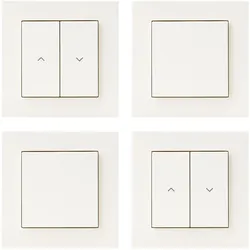
Eve Licht & Schatten DuoEve Licht & Schatten Duo – Volle Kontrolle über Licht und Privatsphäre – mit einem einzigen Set Mit dem Eve Licht & Schatten Duo steuerst du Licht und Rollläden in deinem Zuhause völlig flexibel – einzeln oder automatisiert. Der Eve Light Switch sorgt für smarte Lichtsteuerung auf Tastendruck oder per Home-App, während der Eve Shutter Switch deine Rollläden intelligent bewegt – morgens für Sonneneinstrahlung, abends für Privatsphäre. Dank Apple HomeKit-Unterstützung kannst du Szenen erstellen, Automatisierungen einstellen oder deine Geräte via Siri-Sprachsteuerung bedienen. Spare Energie, steigere Komfort und bringe dein Zuhause auf das nächste Level. Ideal für moderne Smart Homes, die Licht, Schatten und Atmosphäre perfekt kombinieren möchten. Highlights: Smarte Steuerung von Licht und Rollläden über HomeKit Automatisierungen nach Zeitplan, Sonnenaufgang oder individuellen Szenen Sprachsteuerung via Siri Energieeffizient und komfortabel Einfache Montage und Integration in bestehende Smart-Home-Systeme Eve Light Switch – Dein smarter Lichtschalter für ein intelligentes Zuhause Mach dein Zuhause smarter – mit dem Eve Light Switch, dem innovativen WLAN-Lichtschalter für Apple HomeKit. Ersetze einfach deinen herkömmlichen Schalter und steuere dein Licht per App, Siri oder automatisch über smarte Szenen. Deine Vorteile auf einen Blick: Einfache Bedienung: Schalte dein Licht klassisch per Knopfdruck oder bequem per iPhone, iPad, Apple Watch oder Siri. Nahtlose Integration: Funktioniert perfekt mit Apple HomeKit – ohne Bridge, ohne Registrierung, ohne Cloud. Automatisierungen: Richte Zeitpläne ein oder aktiviere dein Licht abhängig von Sonnenauf- und -untergang. Elegantes Design: Minimalistisch, hochwertig und passend zu jedem Wohnstil. Sicherheit & Datenschutz: 100 % lokal, deine Daten bleiben bei dir. Warum Eve Light Switch? Stell dir vor, du kommst nach Hause und dein Licht geht automatisch an – ganz ohne, dass du einen Schalter betätigen musst. Oder du liegst gemütlich im Bett und sagst einfach: „Hey Siri, mach das Licht aus.“ Mit dem Eve Light Switch wird Komfort zum Standard. Ob im Wohnzimmer, Schlafzimmer oder Flur – dein smarter Lichtschalter sorgt für maximale Flexibilität und mehr Lebensqualität in deinem Alltag. Rüste jetzt um und erlebe, wie einfach Smart Home sein kann! HIGHLIGHTS Verwandle deine bestehenden Leuchten in ein intelligentes Beleuchtungssystem, und schalte sie per App, Siri oder am Schalter selbst ein und aus Speichere mühelos Zeitpläne auf Eve Light Switch, die deine Leuchten unabhängig vom iPhone und Heimnetz automatisch schalten Steuere über Szenen zeitgleich weitere Apple HomeKit-fähige Geräte, auch von unterwegs oder nach Anwesenheit – dank HomePod, HomePod mini oder Apple TV als Steuerzentrale Für Räume mit einfacher, Wechsel- oder Kreuzschaltung: Der Austausch eines Schalters innerhalb der Lichtschalterkombination reicht aus Inklusive 55er-Schalterplatte und -Rahmen / Eve Light Switch und die mitgelieferte Schalterplatte lassen sich bei Bedarf in einen vorhandenen 55er-Einzel- oder Mehrfachrahmen integrieren / Passende Schalterplatten und Rahmen für andere Schalterprogramme lassen sich nachkaufen Integriert sich automatisch in dein Thread-Netzwerk und verbessert als Thread-Knotenpunkt Stabilität und Reichweite deines Smart Home / unterstützt Bluetooth und Thread / ohne Bridge oder Gateway HomeKit-Unterstützung für herausragenden Bedienkomfort und hohe Sicherheit Strengster Datenschutz: keine Eve-Cloud, keine Registrierung und kein Tracking. Lokale Prozesse und Kommunikation, ohne Bridge oder Cloud-Abhängigkeit. Genieße mit Eve Light Switch den Komfort smarter Beleuchtung, ohne auch nur eine Lampe auswechseln zu müssen. Schalte deine Leuchten per App oder Siri ein und aus, und lege mühelos Zeitpläne an, die deine Leuchten automatisch schalten – unabhängig vom iPhone oder Internet. Oder erstelle Szenen, um mit Eve Light Switch mehrere Geräte gleichzeitig zu steuern. Eve Light Swit...369,68 €*Versand: 0,00 €Sichere Weiterleitung zum Anbieter
-
Wie erstelle ich einen Unity2D-Trigger für ein GameObject?
Um einen Unity2D-Trigger für ein GameObject zu erstellen, musst du zunächst sicherstellen, dass das GameObject einen Collider2D-Komponenten hat. Dann füge dem Collider2D-Komponenten einen Rigidbody2D-Komponenten hinzu, wenn noch keiner vorhanden ist. Anschließend kannst du ein Skript erstellen, das die OnTrigger-Funktion implementiert, um auf den Trigger zu reagieren. **
-
Wie bewegt man einen Unity-Spieler zu einem GameObject?
Um einen Unity-Spieler zu einem GameObject zu bewegen, kann man die Position des Spielers auf die Position des GameObjects setzen. Dazu kann man die Methode "transform.position" verwenden und die gewünschte Position des GameObjects übergeben. Alternativ kann man auch die Methode "transform.Translate" verwenden, um den Spieler relativ zu seinem aktuellen Standort zu bewegen. **
-
Wie kann ich ein Unity GameObject hinter der Kamera löschen?
Um ein Unity GameObject hinter der Kamera zu löschen, kannst du entweder die Position des GameObjects so ändern, dass es außerhalb des Sichtbereichs der Kamera liegt, oder du kannst das GameObject deaktivieren, indem du die Methode "SetActive(false)" aufrufst. Beide Methoden sorgen dafür, dass das GameObject nicht mehr gerendert wird und somit unsichtbar ist. **
-
Wie kann man ein Unity GameObject auf einem Canvas anzeigen?
Um ein Unity GameObject auf einem Canvas anzuzeigen, muss das GameObject ein UI-Element sein. Dazu kann man entweder ein UI-Element-Komponente wie z.B. Image oder Text hinzufügen oder ein UI-Element-Primitiv wie z.B. Button oder Panel erstellen. Anschließend kann man das GameObject dem Canvas hinzufügen, entweder indem man es als Kind-Objekt des Canvas platziert oder indem man es per Skript dem Canvas hinzufügt. **
* Alle Preise verstehen sich inklusive der gesetzlichen Mehrwertsteuer und ggf. zuzüglich Versandkosten. Die Angebotsinformationen basieren auf den Angaben des jeweiligen Shops und werden über automatisierte Prozesse aktualisiert. Eine Aktualisierung in Echtzeit findet nicht statt, so dass es im Einzelfall zu Abweichungen kommen kann. ** Hinweis: Teile dieses Inhalts wurden von KI erstellt.