Domain chiaroscuro.de kaufen?
Wir ziehen mit dem Projekt
chiaroscuro.de um.
Sind Sie am Kauf der Domain
chiaroscuro.de interessiert?
domain@kv-gmbh.de · 0541-91531010
Domain chiaroscuro.de kaufen?
Wo ist die Eingabeaufforderung?
Die Eingabeaufforderung ist ein Befehlszeilen-Tool, das auf Windows-Computern verfügbar ist. Sie ermöglicht es Benutzern, Befehle direkt in das System einzugeben, um verschiedene Aufgaben auszuführen. Um die Eingabeaufforderung zu öffnen, können Sie nach "cmd" suchen oder "Eingabeaufforderung" im Startmenü eingeben. Alternativ können Sie auch die Tastenkombination "Windows + R" drücken und "cmd" eingeben. Die Eingabeaufforderung ist ein leistungsstarkes Werkzeug für fortgeschrittene Benutzer, um verschiedene Systemoperationen durchzuführen. Wenn Sie Probleme haben, die Eingabeaufforderung zu finden, können Sie auch in der Systemsteuerung oder im Windows-Verzeichnis danach suchen. **
Was ist eine Eingabeaufforderung?
Eine Eingabeaufforderung ist ein Text oder ein Symbol, das auf einem Computerbildschirm angezeigt wird und den Benutzer dazu auffordert, eine bestimmte Aktion auszuführen. Dies kann beispielsweise das Eingeben eines Befehls, einer Anfrage oder einer Information sein. Die Eingabeaufforderung wird häufig in einem Terminal oder einer Kommandozeile verwendet, um mit dem Betriebssystem zu interagieren. Sie ermöglicht es dem Benutzer, Befehle direkt an das System zu senden, um bestimmte Aufgaben auszuführen oder Informationen abzurufen. In der Regel wird die Eingabeaufforderung durch ein blinkendes Cursor-Symbol angezeigt, das darauf wartet, dass der Benutzer seine Eingabe eingibt. **


Ähnliche Suchbegriffe für Eingabeaufforderung
Top-Angebote
Produkte zum Begriff Eingabeaufforderung:
-
Berlin - Licht und SchattenBerlin - Licht und Schatten , Berlin - keine andere Stadt der Welt bietet in engster Nachbarschaft das Abbild von den Höhen und Tiefen ihrer Geschichte. Polierte Regierungsfassaden der Jetztzeit, prachtvolle Justizpaläste des preußischen Bürgertums, triumphale Ansichten der Kaiserzeit, architektonische Nazibrutalität und Weltkriegsruinen. Urige Szenekneipen, pittoreske Hinterhöfe vereint mit gebohnerten Stasibüros, bedrückenden Mauern und stählernen Gefängniszellen als Zeugnisse des Kalten Krieges. + Einzigartige Fotografien der Starfotografen Horst und Daniel Zielske + Außergewöhnliche Inszenierung des Lichts + Wertvolle Buchausstattung mit bedrucktem Leineneinband , Einspritzdüsen > Einspritzanlagen & Teile , Auflage: 1. Auflage, Erscheinungsjahr: 20191115, Produktform: Leinen, Titel der Reihe: KUNTH Bildband##~KUNTH Bildbände/Illustrierte Bücher##, Fotograph: Zielske, Horst~Zielske, Daniel, Auflage: 19001, Auflage/Ausgabe: 1. Auflage, Seitenzahl/Blattzahl: 304, Keyword: Berlin; Bildband; Fotografie; Stadtfotografie; Stadtporträt, Fachschema: Farbfotografie~Fotografie~Photo~Photographie~Berlin / Bildband, Fachkategorie: Fotografie, Region: Berlin, Warengruppe: HC/Bildbände/Deutschland, Fachkategorie: Orte und Menschen: Sachbuch, Bildbände, UNSPSC: 49019900, Warenverzeichnis für die Außenhandelsstatistik: 49019900, Verlag: Kunth GmbH & Co. KG, Verlag: Kunth GmbH & Co. KG, Verlag: Kunth Verlag, Länge: 367, Breite: 286, Höhe: 27, Gewicht: 2810, Produktform: Gebunden, Genre: Reise, Genre: Reise,68,00 €*Versand: 0,00 €Sichere Weiterleitung zum Anbieter
-
Die 4 im Schatten / Die 4 im Schatten: Zwischen Licht und Dunkelheit, Taschenbuch von Leonie Breitner, Epubli, 978-3-8187-3830-3Die 4 Im Schatten / Die 4 Im Schatten: Zwischen Licht Und Dunkelheit, Taschenbuch Von Leonie Breitner, Epubli, 978-3-8187-3830-3, Seitenanzahl: 17212,99 €*Versand: 0,00 €Sichere Weiterleitung zum Anbieter
-
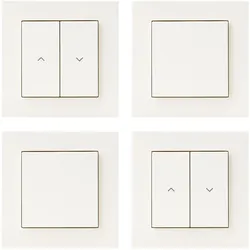
Eve Licht & Schatten DuoEve Licht & Schatten Duo – Volle Kontrolle über Licht und Privatsphäre – mit einem einzigen Set Mit dem Eve Licht & Schatten Duo steuerst du Licht und Rollläden in deinem Zuhause völlig flexibel – einzeln oder automatisiert. Der Eve Light Switch sorgt für smarte Lichtsteuerung auf Tastendruck oder per Home-App, während der Eve Shutter Switch deine Rollläden intelligent bewegt – morgens für Sonneneinstrahlung, abends für Privatsphäre. Apple HomeKit-Unterstützung ermöglicht es dir, Szenen zu erstellen, Automatisierungen einzustellen oder deine Geräte via Siri-Sprachsteuerung zu bedienen. Steigere Komfort und bringe dein Zuhause auf das nächste Level. Ideal für moderne Smart Homes, die Licht, Schatten und Atmosphäre perfekt kombinieren möchten. Highlights: Smarte Steuerung von Licht und Rollläden über HomeKit Automatisierungen nach Zeitplan, Sonnenaufgang oder individuellen Szenen Sprachsteuerung via Siri komfortabel Einfache Montage und Integration in bestehende Smart-Home-Systeme Eve Light Switch – Dein smarter Lichtschalter für ein intelligentes Zuhause Mach dein Zuhause smarter – mit dem Eve Light Switch, dem innovativen WLAN-Lichtschalter für Apple HomeKit. Ersetze einfach deinen herkömmlichen Schalter und steuere dein Licht per App, Siri oder automatisch über smarte Szenen. Deine Vorteile auf einen Blick: Einfache Bedienung: Schalte dein Licht klassisch per Knopfdruck oder bequem per iPhone, iPad, Apple Watch oder Siri. Nahtlose Integration: Funktioniert perfekt mit Apple HomeKit – ohne Bridge, ohne Registrierung, ohne Cloud. Automatisierungen: Richte Zeitpläne ein oder aktiviere dein Licht abhängig von Sonnenauf- und -untergang. Elegantes Design: Minimalistisch, hochwertig und passend zu jedem Wohnstil. Sicherheit & Datenschutz: 100 % lokal, deine Daten bleiben bei dir. Warum Eve Light Switch? Stell dir vor, du kommst nach Hause und dein Licht geht automatisch an – ganz ohne, dass du einen Schalter betätigen musst. Oder du liegst gemütlich im Bett und sagst einfach: „Hey Siri, mach das Licht aus.“ Mit dem Eve Light Switch wird Komfort zum Standard. Ob im Wohnzimmer, Schlafzimmer oder Flur – dein smarter Lichtschalter sorgt für maximale Flexibilität und mehr Lebensqualität in deinem Alltag. Rüste jetzt um und erlebe, wie einfach Smart Home sein kann! HIGHLIGHTS Verwandle deine bestehenden Leuchten in ein intelligentes Beleuchtungssystem, und schalte sie per App, Siri oder am Schalter selbst ein und aus Speichere mühelos Zeitpläne auf Eve Light Switch, die deine Leuchten unabhängig vom iPhone und Heimnetz automatisch schalten Steuere über Szenen zeitgleich weitere Apple HomeKit-fähige Geräte, auch von unterwegs oder nach Anwesenheit – dank HomePod, HomePod mini oder Apple TV als Steuerzentrale Für Räume mit einfacher, Wechsel- oder Kreuzschaltung: Der Austausch eines Schalters innerhalb der Lichtschalterkombination reicht aus Inklusive 55er-Schalterplatte und -Rahmen / Eve Light Switch und die mitgelieferte Schalterplatte lassen sich bei Bedarf in einen vorhandenen 55er-Einzel- oder Mehrfachrahmen integrieren / Passende Schalterplatten und Rahmen für andere Schalterprogramme lassen sich nachkaufen Integriert sich automatisch in dein Thread-Netzwerk und verbessert als Thread-Knotenpunkt Stabilität und Reichweite deines Smart Home / unterstützt Bluetooth und Thread / ohne Bridge oder Gateway HomeKit-Unterstützung für herausragenden Bedienkomfort und hohe Sicherheit Strengster Datenschutz: keine Eve-Cloud, keine Registrierung und kein Tracking. Lokale Prozesse und Kommunikation, ohne Bridge oder Cloud-Abhängigkeit. Genieße mit Eve Light Switch den Komfort smarter Beleuchtung, ohne auch nur eine Lampe auswechseln zu müssen. Schalte deine Leuchten per App oder Siri ein und aus, und lege mühelos Zeitpläne an, die deine Leuchten automatisch schalten – unabhängig vom iPhone oder Internet. Oder erstelle Szenen, um mit Eve Light Switch mehrere Geräte gleichzeitig zu steuern. Eve Light Switch verwandelt nahezu...372,64 €*Versand: 0,00 €Sichere Weiterleitung zum Anbieter



-
Wie benutzt man die Eingabeaufforderung?
Die Eingabeaufforderung ist ein Befehlszeilen-Interface, das es Benutzern ermöglicht, direkt mit dem Betriebssystem zu interagieren. Um die Eingabeaufforderung zu nutzen, muss man zuerst das Programm öffnen, indem man "cmd" in das Suchfeld eingibt und die Eingabetaste drückt. Danach kann man verschiedene Befehle eingeben, um Dateien zu erstellen, zu kopieren, zu löschen oder andere Systemoperationen durchzuführen. Es ist wichtig, die Befehle genau zu kennen und korrekt einzugeben, da falsche Eingaben zu unerwünschten Ergebnissen führen können. Die Eingabeaufforderung ist ein leistungsstarkes Werkzeug, das erfahrenen Benutzern erweiterte Kontrolle über ihr Betriebssystem bietet. **
-
Wo finde ich die Eingabeaufforderung?
Die Eingabeaufforderung ist ein Programm, das auf Windows-Computern verfügbar ist und es ermöglicht, Befehle direkt in das Betriebssystem einzugeben. Um die Eingabeaufforderung zu öffnen, kannst du entweder nach "cmd" im Startmenü suchen oder die Tastenkombination "Windows + R" drücken und dann "cmd" eingeben. Alternativ kannst du auch über das Kontextmenü eines Ordners oder Laufwerks die Option "Eingabeaufforderung hier öffnen" auswählen. Einmal geöffnet, kannst du verschiedene Befehle eingeben, um Dateien zu verwalten, Programme zu starten oder Systemeinstellungen zu ändern. **
-
Wie öffne ich die Eingabeaufforderung?
Um die Eingabeaufforderung zu öffnen, kannst du auf Windows-Systemen die Tastenkombination "Windows + R" drücken und dann "cmd" eingeben. Alternativ kannst du auch im Startmenü nach "Eingabeaufforderung" suchen und darauf klicken. Auf Mac-Systemen kannst du die Spotlight-Suche öffnen und nach "Terminal" suchen, um das Terminal zu öffnen. Auf Linux-Systemen kannst du die Tastenkombination "Strg + Alt + T" drücken, um das Terminal zu öffnen. In allen Fällen wird die Eingabeaufforderung geöffnet, in der du Befehle eingeben und mit dem System interagieren kannst. **
-
Wie komm ich in die Eingabeaufforderung?
Um in die Eingabeaufforderung zu gelangen, musst du je nach Betriebssystem unterschiedliche Schritte befolgen. Bei Windows kannst du die Eingabeaufforderung öffnen, indem du nach "cmd" suchst und das Programm ausführst. Bei macOS findest du die Eingabeaufforderung unter "Programme" > "Dienstprogramme" > "Terminal". Auf Linux-Systemen kannst du die Eingabeaufforderung über das Terminal öffnen, das oft über die Startleiste oder das Anwendungsmenü zugänglich ist. Alternativ kannst du auch die Tastenkombination Strg + Alt + T verwenden, um das Terminal zu öffnen. Sobald du die Eingabeaufforderung geöffnet hast, kannst du Befehle eingeben, um verschiedene Aufgaben auszuführen. **


Wie öffne ich die Administrator Eingabeaufforderung?
Um die Administrator-Eingabeaufforderung zu öffnen, kannst du entweder das Startmenü öffnen und nach "cmd" suchen. Dann klicke mit der rechten Maustaste auf "Eingabeaufforderung" und wähle "Als Administrator ausführen". Alternativ kannst du auch die Tastenkombination "Windows + X" drücken und die Option "Eingabeaufforderung (Administrator)" auswählen. Eine weitere Möglichkeit ist es, im Startmenü mit der rechten Maustaste auf das Windows-Symbol zu klicken und "Windows PowerShell (Administrator)" auszuwählen. Dadurch öffnet sich die Eingabeaufforderung mit Administratorrechten. **
Wie kann ich die Eingabeaufforderung öffnen?
Um die Eingabeaufforderung zu öffnen, kannst du auf einem Windows-Computer die Tastenkombination "Windows + R" drücken und dann "cmd" eingeben. Alternativ kannst du auch im Startmenü nach "Eingabeaufforderung" suchen und darauf klicken. Auf einem Mac-Computer kannst du das Terminal öffnen, indem du im Finder unter "Programme" den Ordner "Dienstprogramme" öffnest und dort das Terminal auswählst. In beiden Fällen wird ein schwarzes Fenster geöffnet, in dem du Befehle eingeben und mit dem System interagieren kannst. Hast du noch Fragen dazu? **
Top-Angebote
Produkte zum Begriff Eingabeaufforderung:
-
Berlin - Licht und SchattenBerlin - Licht und Schatten , Berlin - keine andere Stadt der Welt bietet in engster Nachbarschaft das Abbild von den Höhen und Tiefen ihrer Geschichte. Polierte Regierungsfassaden der Jetztzeit, prachtvolle Justizpaläste des preußischen Bürgertums, triumphale Ansichten der Kaiserzeit, architektonische Nazibrutalität und Weltkriegsruinen. Urige Szenekneipen, pittoreske Hinterhöfe vereint mit gebohnerten Stasibüros, bedrückenden Mauern und stählernen Gefängniszellen als Zeugnisse des Kalten Krieges. + Einzigartige Fotografien der Starfotografen Horst und Daniel Zielske + Außergewöhnliche Inszenierung des Lichts + Wertvolle Buchausstattung mit bedrucktem Leineneinband , Einspritzdüsen > Einspritzanlagen & Teile , Auflage: 1. Auflage, Erscheinungsjahr: 20191115, Produktform: Leinen, Titel der Reihe: KUNTH Bildband##~KUNTH Bildbände/Illustrierte Bücher##, Fotograph: Zielske, Horst~Zielske, Daniel, Auflage: 19001, Auflage/Ausgabe: 1. Auflage, Seitenzahl/Blattzahl: 304, Keyword: Berlin; Bildband; Fotografie; Stadtfotografie; Stadtporträt, Fachschema: Farbfotografie~Fotografie~Photo~Photographie~Berlin / Bildband, Fachkategorie: Fotografie, Region: Berlin, Warengruppe: HC/Bildbände/Deutschland, Fachkategorie: Orte und Menschen: Sachbuch, Bildbände, UNSPSC: 49019900, Warenverzeichnis für die Außenhandelsstatistik: 49019900, Verlag: Kunth GmbH & Co. KG, Verlag: Kunth GmbH & Co. KG, Verlag: Kunth Verlag, Länge: 367, Breite: 286, Höhe: 27, Gewicht: 2810, Produktform: Gebunden, Genre: Reise, Genre: Reise,68,00 €*Versand: 0,00 €Sichere Weiterleitung zum Anbieter
-
Wo ist die Eingabeaufforderung?
Die Eingabeaufforderung ist ein Befehlszeilen-Tool, das auf Windows-Computern verfügbar ist. Sie ermöglicht es Benutzern, Befehle direkt in das System einzugeben, um verschiedene Aufgaben auszuführen. Um die Eingabeaufforderung zu öffnen, können Sie nach "cmd" suchen oder "Eingabeaufforderung" im Startmenü eingeben. Alternativ können Sie auch die Tastenkombination "Windows + R" drücken und "cmd" eingeben. Die Eingabeaufforderung ist ein leistungsstarkes Werkzeug für fortgeschrittene Benutzer, um verschiedene Systemoperationen durchzuführen. Wenn Sie Probleme haben, die Eingabeaufforderung zu finden, können Sie auch in der Systemsteuerung oder im Windows-Verzeichnis danach suchen. **
-
Was ist eine Eingabeaufforderung?
Eine Eingabeaufforderung ist ein Text oder ein Symbol, das auf einem Computerbildschirm angezeigt wird und den Benutzer dazu auffordert, eine bestimmte Aktion auszuführen. Dies kann beispielsweise das Eingeben eines Befehls, einer Anfrage oder einer Information sein. Die Eingabeaufforderung wird häufig in einem Terminal oder einer Kommandozeile verwendet, um mit dem Betriebssystem zu interagieren. Sie ermöglicht es dem Benutzer, Befehle direkt an das System zu senden, um bestimmte Aufgaben auszuführen oder Informationen abzurufen. In der Regel wird die Eingabeaufforderung durch ein blinkendes Cursor-Symbol angezeigt, das darauf wartet, dass der Benutzer seine Eingabe eingibt. **
-
Wie benutzt man die Eingabeaufforderung?
Die Eingabeaufforderung ist ein Befehlszeilen-Interface, das es Benutzern ermöglicht, direkt mit dem Betriebssystem zu interagieren. Um die Eingabeaufforderung zu nutzen, muss man zuerst das Programm öffnen, indem man "cmd" in das Suchfeld eingibt und die Eingabetaste drückt. Danach kann man verschiedene Befehle eingeben, um Dateien zu erstellen, zu kopieren, zu löschen oder andere Systemoperationen durchzuführen. Es ist wichtig, die Befehle genau zu kennen und korrekt einzugeben, da falsche Eingaben zu unerwünschten Ergebnissen führen können. Die Eingabeaufforderung ist ein leistungsstarkes Werkzeug, das erfahrenen Benutzern erweiterte Kontrolle über ihr Betriebssystem bietet. **
-
Wo finde ich die Eingabeaufforderung?
Die Eingabeaufforderung ist ein Programm, das auf Windows-Computern verfügbar ist und es ermöglicht, Befehle direkt in das Betriebssystem einzugeben. Um die Eingabeaufforderung zu öffnen, kannst du entweder nach "cmd" im Startmenü suchen oder die Tastenkombination "Windows + R" drücken und dann "cmd" eingeben. Alternativ kannst du auch über das Kontextmenü eines Ordners oder Laufwerks die Option "Eingabeaufforderung hier öffnen" auswählen. Einmal geöffnet, kannst du verschiedene Befehle eingeben, um Dateien zu verwalten, Programme zu starten oder Systemeinstellungen zu ändern. **
Ähnliche Suchbegriffe für Eingabeaufforderung
-
Die 4 im Schatten / Die 4 im Schatten: Zwischen Licht und Dunkelheit, Taschenbuch von Leonie Breitner, Epubli, 978-3-8187-3830-3Die 4 Im Schatten / Die 4 Im Schatten: Zwischen Licht Und Dunkelheit, Taschenbuch Von Leonie Breitner, Epubli, 978-3-8187-3830-3, Seitenanzahl: 17212,99 €*Versand: 0,00 €Sichere Weiterleitung zum Anbieter
-
Eve Licht & Schatten DuoEve Licht & Schatten Duo – Volle Kontrolle über Licht und Privatsphäre – mit einem einzigen Set Mit dem Eve Licht & Schatten Duo steuerst du Licht und Rollläden in deinem Zuhause völlig flexibel – einzeln oder automatisiert. Der Eve Light Switch sorgt für smarte Lichtsteuerung auf Tastendruck oder per Home-App, während der Eve Shutter Switch deine Rollläden intelligent bewegt – morgens für Sonneneinstrahlung, abends für Privatsphäre. Apple HomeKit-Unterstützung ermöglicht es dir, Szenen zu erstellen, Automatisierungen einzustellen oder deine Geräte via Siri-Sprachsteuerung zu bedienen. Steigere Komfort und bringe dein Zuhause auf das nächste Level. Ideal für moderne Smart Homes, die Licht, Schatten und Atmosphäre perfekt kombinieren möchten. Highlights: Smarte Steuerung von Licht und Rollläden über HomeKit Automatisierungen nach Zeitplan, Sonnenaufgang oder individuellen Szenen Sprachsteuerung via Siri komfortabel Einfache Montage und Integration in bestehende Smart-Home-Systeme Eve Light Switch – Dein smarter Lichtschalter für ein intelligentes Zuhause Mach dein Zuhause smarter – mit dem Eve Light Switch, dem innovativen WLAN-Lichtschalter für Apple HomeKit. Ersetze einfach deinen herkömmlichen Schalter und steuere dein Licht per App, Siri oder automatisch über smarte Szenen. Deine Vorteile auf einen Blick: Einfache Bedienung: Schalte dein Licht klassisch per Knopfdruck oder bequem per iPhone, iPad, Apple Watch oder Siri. Nahtlose Integration: Funktioniert perfekt mit Apple HomeKit – ohne Bridge, ohne Registrierung, ohne Cloud. Automatisierungen: Richte Zeitpläne ein oder aktiviere dein Licht abhängig von Sonnenauf- und -untergang. Elegantes Design: Minimalistisch, hochwertig und passend zu jedem Wohnstil. Sicherheit & Datenschutz: 100 % lokal, deine Daten bleiben bei dir. Warum Eve Light Switch? Stell dir vor, du kommst nach Hause und dein Licht geht automatisch an – ganz ohne, dass du einen Schalter betätigen musst. Oder du liegst gemütlich im Bett und sagst einfach: „Hey Siri, mach das Licht aus.“ Mit dem Eve Light Switch wird Komfort zum Standard. Ob im Wohnzimmer, Schlafzimmer oder Flur – dein smarter Lichtschalter sorgt für maximale Flexibilität und mehr Lebensqualität in deinem Alltag. Rüste jetzt um und erlebe, wie einfach Smart Home sein kann! HIGHLIGHTS Verwandle deine bestehenden Leuchten in ein intelligentes Beleuchtungssystem, und schalte sie per App, Siri oder am Schalter selbst ein und aus Speichere mühelos Zeitpläne auf Eve Light Switch, die deine Leuchten unabhängig vom iPhone und Heimnetz automatisch schalten Steuere über Szenen zeitgleich weitere Apple HomeKit-fähige Geräte, auch von unterwegs oder nach Anwesenheit – dank HomePod, HomePod mini oder Apple TV als Steuerzentrale Für Räume mit einfacher, Wechsel- oder Kreuzschaltung: Der Austausch eines Schalters innerhalb der Lichtschalterkombination reicht aus Inklusive 55er-Schalterplatte und -Rahmen / Eve Light Switch und die mitgelieferte Schalterplatte lassen sich bei Bedarf in einen vorhandenen 55er-Einzel- oder Mehrfachrahmen integrieren / Passende Schalterplatten und Rahmen für andere Schalterprogramme lassen sich nachkaufen Integriert sich automatisch in dein Thread-Netzwerk und verbessert als Thread-Knotenpunkt Stabilität und Reichweite deines Smart Home / unterstützt Bluetooth und Thread / ohne Bridge oder Gateway HomeKit-Unterstützung für herausragenden Bedienkomfort und hohe Sicherheit Strengster Datenschutz: keine Eve-Cloud, keine Registrierung und kein Tracking. Lokale Prozesse und Kommunikation, ohne Bridge oder Cloud-Abhängigkeit. Genieße mit Eve Light Switch den Komfort smarter Beleuchtung, ohne auch nur eine Lampe auswechseln zu müssen. Schalte deine Leuchten per App oder Siri ein und aus, und lege mühelos Zeitpläne an, die deine Leuchten automatisch schalten – unabhängig vom iPhone oder Internet. Oder erstelle Szenen, um mit Eve Light Switch mehrere Geräte gleichzeitig zu steuern. Eve Light Switch verwandelt nahezu...372,64 €*Versand: 0,00 €Sichere Weiterleitung zum Anbieter
-
Wie öffne ich die Eingabeaufforderung?
Um die Eingabeaufforderung zu öffnen, kannst du auf Windows-Systemen die Tastenkombination "Windows + R" drücken und dann "cmd" eingeben. Alternativ kannst du auch im Startmenü nach "Eingabeaufforderung" suchen und darauf klicken. Auf Mac-Systemen kannst du die Spotlight-Suche öffnen und nach "Terminal" suchen, um das Terminal zu öffnen. Auf Linux-Systemen kannst du die Tastenkombination "Strg + Alt + T" drücken, um das Terminal zu öffnen. In allen Fällen wird die Eingabeaufforderung geöffnet, in der du Befehle eingeben und mit dem System interagieren kannst. **
-
Wie komm ich in die Eingabeaufforderung?
Um in die Eingabeaufforderung zu gelangen, musst du je nach Betriebssystem unterschiedliche Schritte befolgen. Bei Windows kannst du die Eingabeaufforderung öffnen, indem du nach "cmd" suchst und das Programm ausführst. Bei macOS findest du die Eingabeaufforderung unter "Programme" > "Dienstprogramme" > "Terminal". Auf Linux-Systemen kannst du die Eingabeaufforderung über das Terminal öffnen, das oft über die Startleiste oder das Anwendungsmenü zugänglich ist. Alternativ kannst du auch die Tastenkombination Strg + Alt + T verwenden, um das Terminal zu öffnen. Sobald du die Eingabeaufforderung geöffnet hast, kannst du Befehle eingeben, um verschiedene Aufgaben auszuführen. **
-
Wie öffne ich die Administrator Eingabeaufforderung?
Um die Administrator-Eingabeaufforderung zu öffnen, kannst du entweder das Startmenü öffnen und nach "cmd" suchen. Dann klicke mit der rechten Maustaste auf "Eingabeaufforderung" und wähle "Als Administrator ausführen". Alternativ kannst du auch die Tastenkombination "Windows + X" drücken und die Option "Eingabeaufforderung (Administrator)" auswählen. Eine weitere Möglichkeit ist es, im Startmenü mit der rechten Maustaste auf das Windows-Symbol zu klicken und "Windows PowerShell (Administrator)" auszuwählen. Dadurch öffnet sich die Eingabeaufforderung mit Administratorrechten. **
-
Wie kann ich die Eingabeaufforderung öffnen?
Um die Eingabeaufforderung zu öffnen, kannst du auf einem Windows-Computer die Tastenkombination "Windows + R" drücken und dann "cmd" eingeben. Alternativ kannst du auch im Startmenü nach "Eingabeaufforderung" suchen und darauf klicken. Auf einem Mac-Computer kannst du das Terminal öffnen, indem du im Finder unter "Programme" den Ordner "Dienstprogramme" öffnest und dort das Terminal auswählst. In beiden Fällen wird ein schwarzes Fenster geöffnet, in dem du Befehle eingeben und mit dem System interagieren kannst. Hast du noch Fragen dazu? **
* Alle Preise verstehen sich inklusive der gesetzlichen Mehrwertsteuer und ggf. zuzüglich Versandkosten. Die Angebotsinformationen basieren auf den Angaben des jeweiligen Shops und werden über automatisierte Prozesse aktualisiert. Eine Aktualisierung in Echtzeit findet nicht statt, so dass es im Einzelfall zu Abweichungen kommen kann. ** Hinweis: Teile dieses Inhalts wurden von KI erstellt.